
KUSANAGI 9 for GMOクラウド ALTUS Advanceは、GMOクラウドALTUS Advance(以下 ALTUS Advance)用のWordPressをはじめとするCMSが高速に動作する無償版の仮想マシンイメージです。
無償版のKUSANAGIはビジネスユース向けの「Business Edition」
Web高速化エンジン搭載の最上位版「Premium Edition」にアップグレートできます。
アップグレードについては、以下のリンク先を参照してください。
推奨環境: メモリ4GB以上
前書き
こちらのガイドはALTUS Advanceを利用されており、アカウントをすでにお持ちで、ALTUS AdvanceのコンソールにALTUS Advanceのポータルサイトからログインできていることを前提として説明しています。
ログイン - GMOクラウド ALTUS Advanceポータルサイト
*再販のお客さまはアカウント作成時に通知されたログインページをご利用ください
このページでは
・AlmaLinux 9.6 with KUSANAGI 9 20250603
を選択した場合の内容で表記してあります
GMOクラウド ALTUS Advanceのご利用手順概要
- GMOクラウド ALTUS Advanceポータルサイトへのログイン
- 仮想サーバ作成画面へ移動
- 仮想サーバーのセットアップ
- 仮想マシンにログインして初期設定の準備を行う
1. GMOクラウド ALTUS Advanceポータルサイトへのログイン
下記ポータルサイトへアクセスしID,PWを入力してログインしてください。
ログイン - GMOクラウド ALTUS Advanceポータルサイト
*再販のお客さまはアカウント作成時に通知されたログインページをご利用ください
2. 仮想サーバ作成画面へ移動
ポータルサイトの「スペース管理」を押してください

画面一番右の「→マーク」を押してください
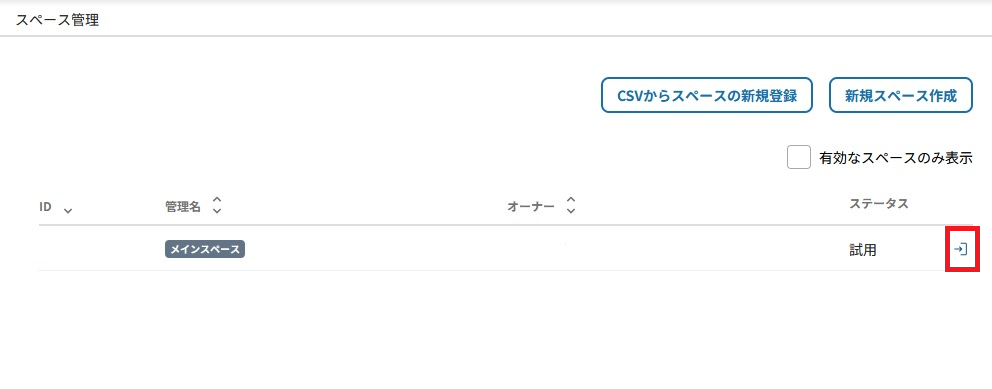
下記の画面が表示されていればOKです。
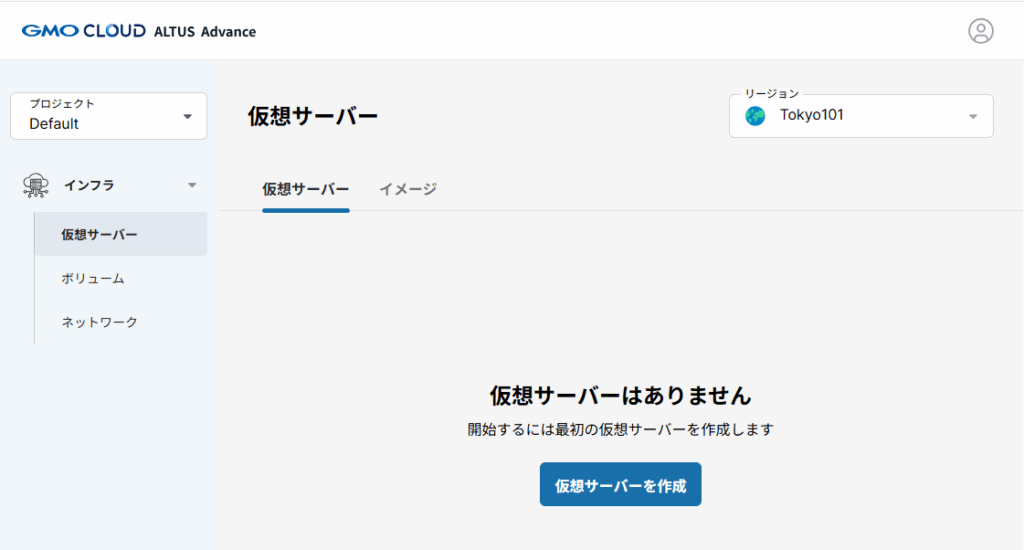
3. 仮想サーバーのセットアップ
KUSANAGI 9 for GMOクラウド ALTUS Advanceの仮想サーバーを作成する手順を解説していきます。メニューより「仮想サーバー」→「仮想サーバを作成」をクリックします。
イメージに「AlmaLinux 9.6 with KUSANAGI 9 20250603」を選択してください。

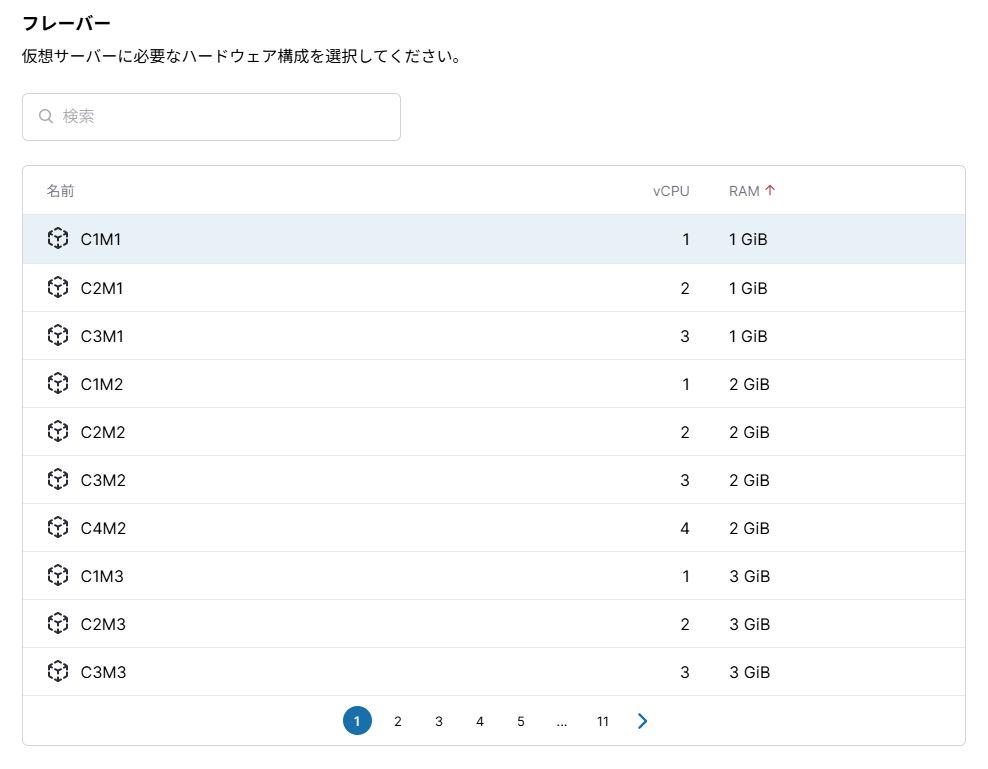
・フレーバーの選択
| 項目名 | 値 |
|---|---|
| フレーバー | 必要なスペックを選択してください。 |
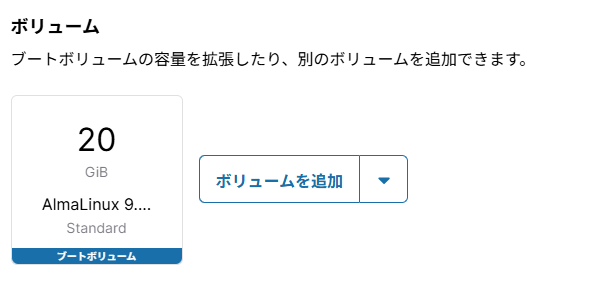
・ボリュームの選択
| 項目名 | 値 |
|---|---|
| ボリューム | 必要な容量を選択してください。 |
・ネットワークの選択
グローバルIP又はローカルIP等利用する環境にあったネットワークを選択してください。

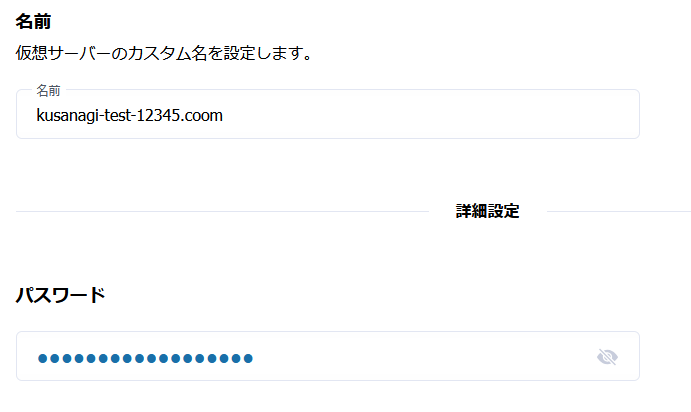
・名前、パスワードの入力
| 項目名 | 値 |
|---|---|
| 名前 | 任意の名前を入力してください |
| パスワード | 任意の名前を入力してください |
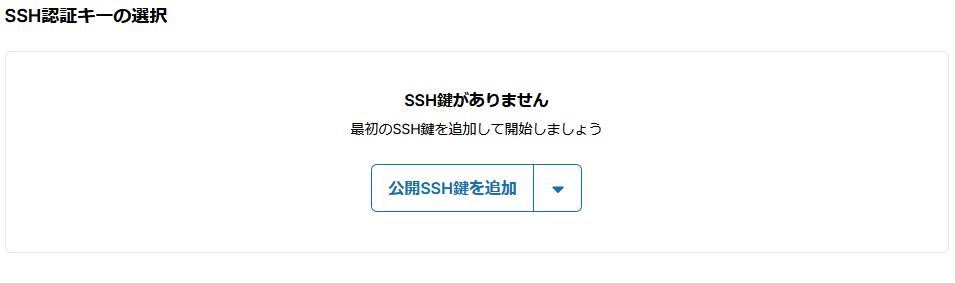
・SSH認証キーの選択(SSH鍵認証をしない場合はこの項目は設定不要です)
| 項目名 | 値 |
|---|---|
| 公開SSH鍵を追加 | 事前に作成した公開鍵を入力してください |
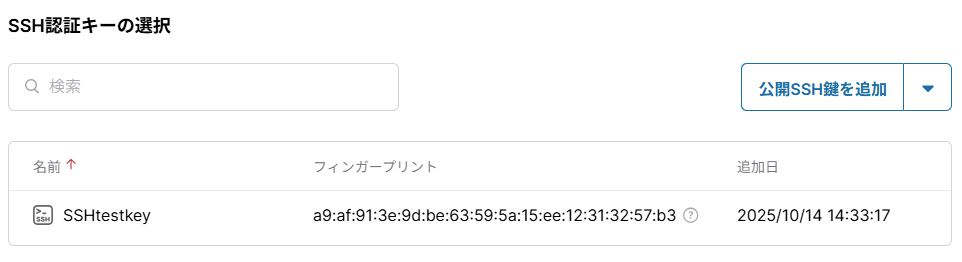
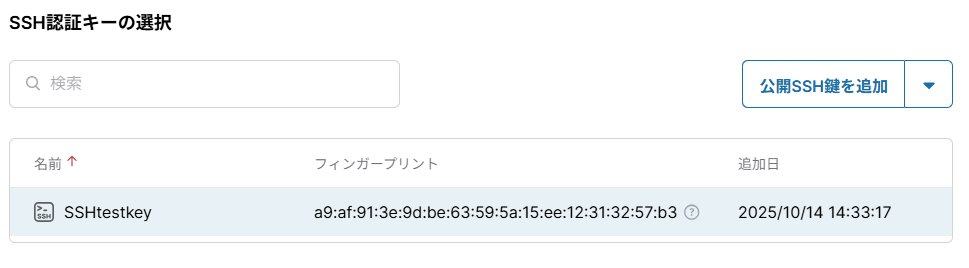
・SSH認証キーを追加した場合
SSH認証キーの名前はお客様が自身で命名された名前となります。
・SSH認証キーの選択
実際に鍵を選択すると画面の背面が水色のような色に変化します。何も選択していない場合は背面は白いままですので注意してください。
・VMの作成
必要な項目の選択が完了しましたら、「作成」を押してVMを作成してください。
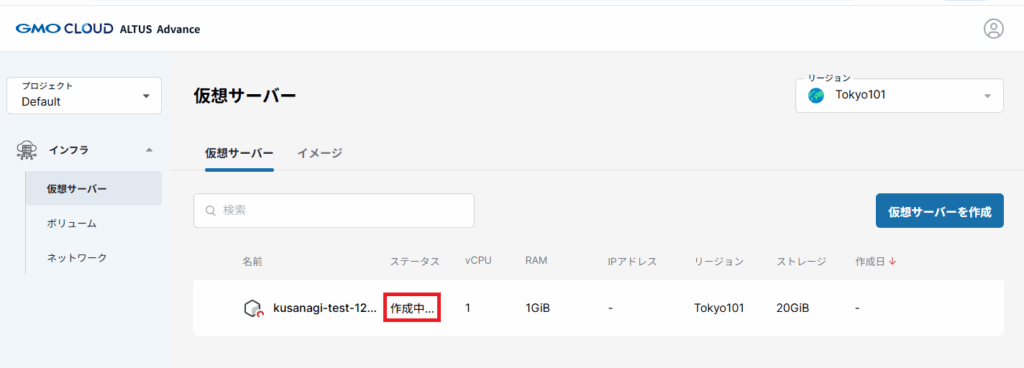
・VM作成完了
以下のようにVMステータス「実行中」となっていればVM作成完了です。
ファイヤーウォールの設定
初期設定では外からVMに対しては全てポートがブロックされているので必要なポートを個々に設定する必要があります。
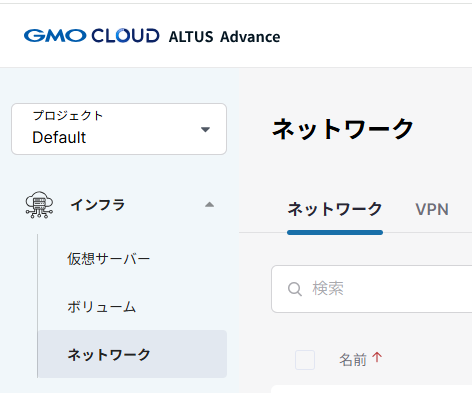
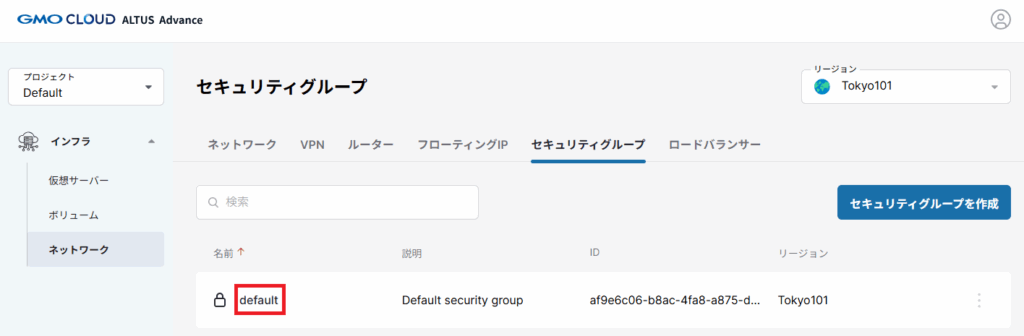
・「ネットワーク」を選択してください。
・「セキュリティグループ」を選択してください。

「default」を選択してください
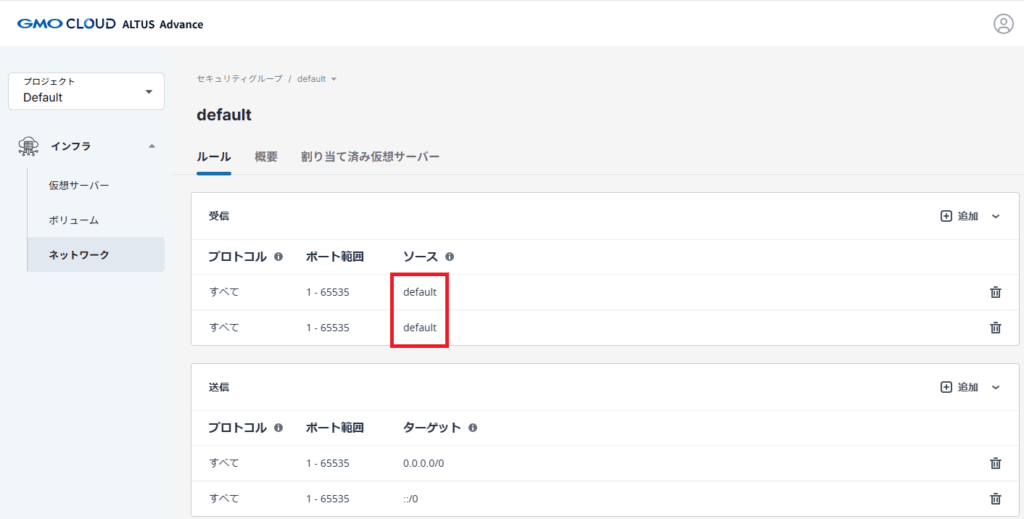
下記のように、inbound→「default」となっている場合は、記載のポート全て拒否するという意味になりますので、ここに許可するポートを追加していきます。
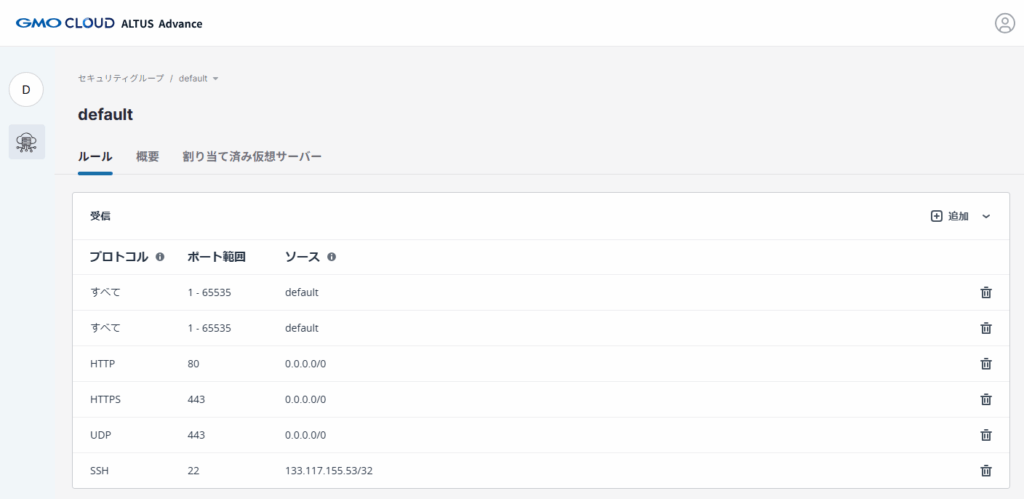
下記のポート設定を追加してください。
| 送信元CIDR | プロトコル | ポート | 備考 |
|---|---|---|---|
| 0.0.0.0/0 | TCP | 80 | |
| 0.0.0.0/0 | TCP | 443 | |
| 0.0.0.0/0 | UDP | 443 | |
| (自分のPCのIPアドレス)/32 | TCP | 22 |
下記のように追加されていればOKです。
SSHの「Source」の箇所は自身が設定したIPが表示されていればOKです。
4. 仮想マシンにログインして初期設定の準備を行う
以下では仮想マシンへログインして初期設定を行う準備について説明します。
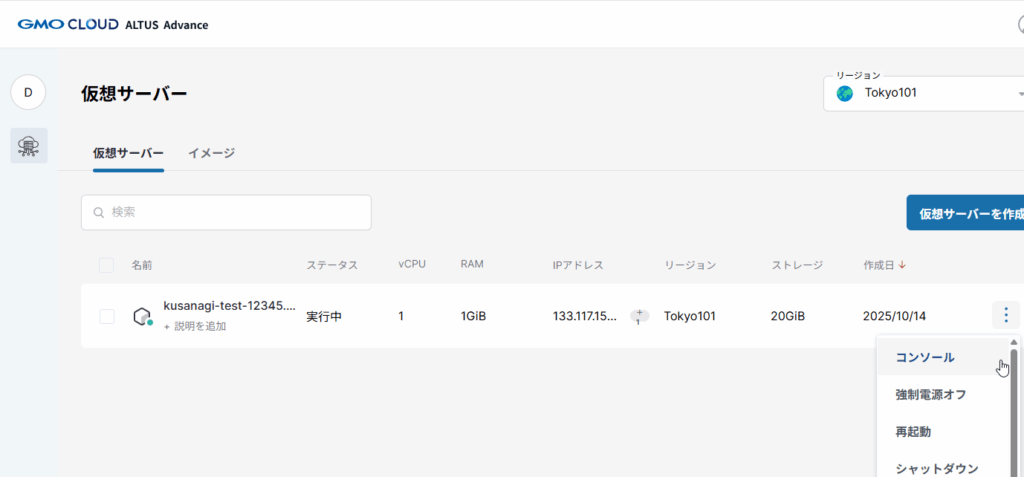
サーバー名の一番右の「︙」→「コンソール」を選択してください。
・コンソールログイン
コンソール画面が開きますので、ユーザ名は「root」、パスワードは仮想サーバー作成時に設定したパスワードを使用してログインします。
| 項目名 | 値 |
|---|---|
| ユーザー名 | root |
| パスワード | VM作成時に設定したパスワード |
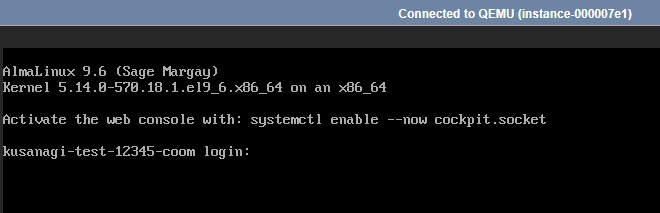
認証鍵を利用してログインする場合、SSHコマンドやWindowsでSSHクライアントを使用してログインする場合は、以下のリンク先を参照してください。
WindowsでKUSANAGI 9にsshでログイン - KUSANAGI
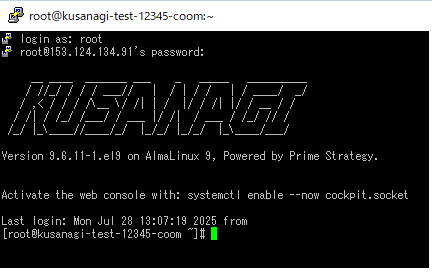
ログインに成功すると、次のような画面が表示されます。
以降の手順については、以下のリンク先の内容に従って進んでください。
