
KUSANAGI AI AssistのMCP接続を有効にすると、Claude Desktop、Claude Code、Codex、汎用MCPクライアントからKUSANAGIとWordPressの状態を参照できます。WordPress管理画面内でAIアドバイスを生成する機能とは独立して利用できます。
利用できるエディションと診断機能については、KUSANAGI AI Assist プラグインの設定と使い方を参照してください。
MCP接続でできること
KUSANAGIが登録する読み取り専用のAbilityと、WordPress CoreのAbility APIで公開される読み取り専用機能を、MCPツールとして外部AIクライアントへ公開します。例えば「このWordPressサイトの状態を見て」と依頼し、KUSANAGIの稼働状況、WordPressの環境情報、プラグイン状態、診断結果をまとめて確認できます。
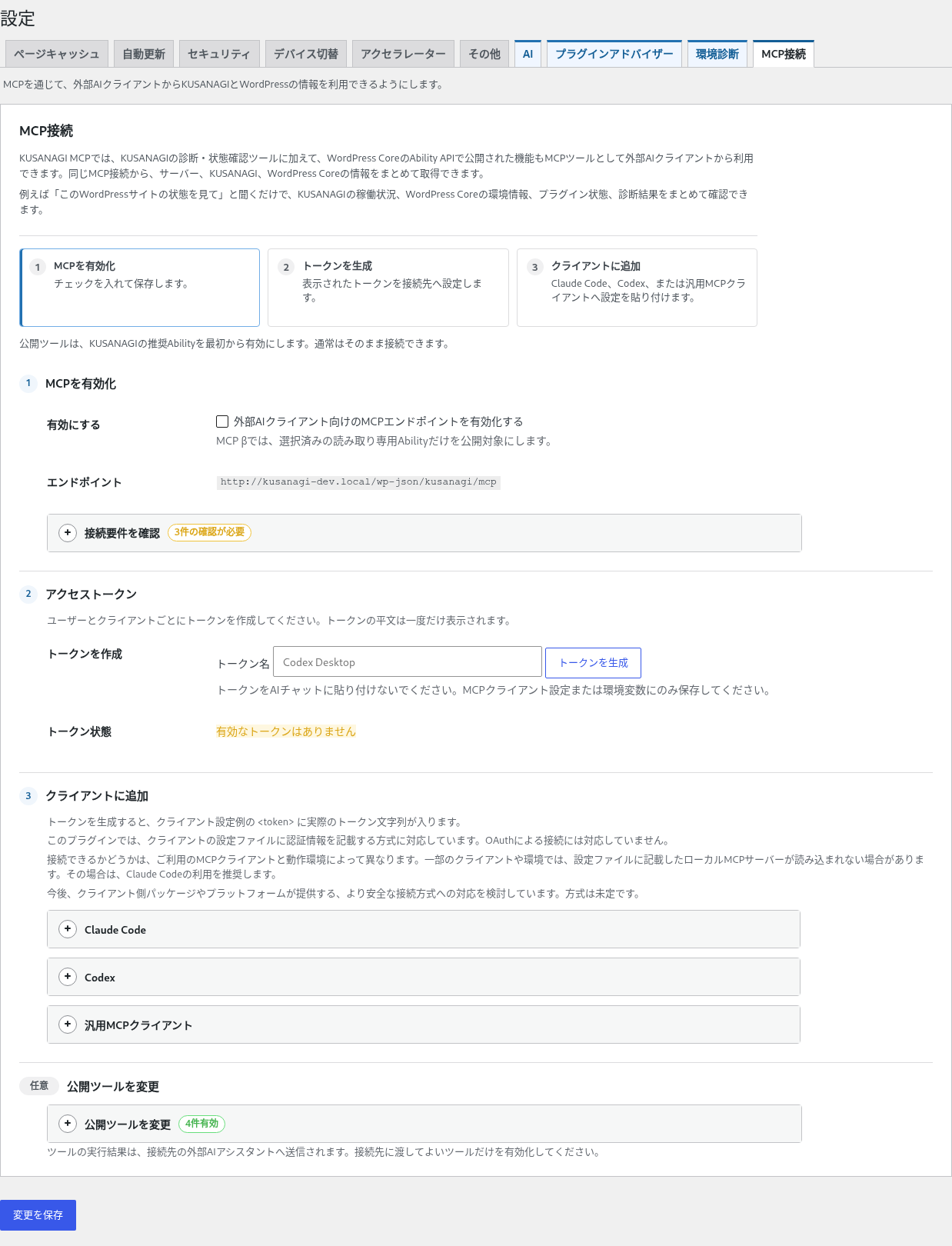
接続の流れ
- MCPを有効化します。
- 接続するユーザーとクライアント用のアクセストークンを生成します。
- Claude Desktop、Claude Code、Codex、または汎用MCPクライアントへ設定を追加します。
- 必要に応じて公開ツールを変更します。
MCPを有効化する
- WordPress管理画面の「KUSANAGI」から「設定」を開きます。
- 「MCP接続」タブを開きます。
- 「外部AIクライアント向けのMCPエンドポイントを有効化する」にチェックを入れます。
- 「変更を保存」を選択します。
本番環境ではHTTPSが必要です。「接続要件を確認」を開き、次の条件を確認してください。
- MCPアダプターが読み込める
- MCPエンドポイントが有効
- サイトURLがHTTPS、またはローカル検証用ホスト
- アクセストークンを生成済み
- 公開ツールが1件以上有効
アクセストークンを生成する
- 「トークン名」にクライアントを識別できる名前を入力します。
- 「トークンを生成」を選択します。
- 一度だけ表示されるトークンを、接続先クライアントの設定または環境変数へ保存します。
トークンをAIチャットへ貼り付けないでください。ユーザーとクライアントごとに専用トークンを作成し、不要になったトークンは失効または削除してください。
クライアントへ追加する
トークンを生成すると、管理画面の「クライアントに追加」に実際のエンドポイントとトークンを含む設定例が表示されます。
Claude Desktop
- Claude Desktopの「設定」を開きます。
- 「開発者」を開き、ローカルMCPサーバーの「設定を編集」を選択します。
- 開いた
claude_desktop_config.jsonのmcpServersへKUSANAGIの設定を追加します。 - ファイルを保存し、Claude Desktopを再起動します。
- 「開発者」で接続状態を確認します。チャット入力欄の「+」から「コネクタ」を開くと、利用できるツールも確認できます。
{
  "mcpServers": {
    "kusanagi": {
      "command": "npx",
      "args": [
        "-y",
        "mcp-remote",
        "<endpoint>",
        "--header",
        "Authorization:${AUTH_HEADER}"
      ],
      "env": {
        "AUTH_HEADER": "Bearer <token>"
      }
    }
  }
}この設定では、ローカルで動くmcp-remoteを介してKUSANAGIのリモートHTTP MCPへ接続します。事前にNode.js 18以上とnpxを利用できる状態にしてください。Authorization:${AUTH_HEADER}ではコロンの後に空白を入れません。Bearerトークン全体を環境変数へ分離することで、Windows版Claude Desktopで引数内の空白が正しく処理されない場合にも対応できます。
既存のclaude_desktop_config.jsonに設定がある場合は、ファイル全体を置き換えず、既存のmcpServersへkusanagiを追加してください。保存後はClaude Desktopを完全に終了してから再起動します。mcp-remoteはサードパーティ製のパッケージです。利用前にパッケージの配布元と内容を確認してください。
KUSANAGIの認証はBearerトークン方式です。Claudeの「カスタムコネクタ」では任意のAuthorizationヘッダーを設定できず、通常はOAuth認証が必要になるため、現在のKUSANAGI MCPはローカルMCPサーバー設定から接続します。
Claude Code
対象プロジェクトのディレクトリで、管理画面に表示されたコマンドを実行します。形式は次のとおりです。
claude mcp add --transport http kusanagi <endpoint> --header "Authorization: Bearer <token>"Codex
Codexのconfig.tomlへMCPサーバーを追加し、環境変数KUSANAGI_MCP_TOKENへトークンを設定してからCodexを再起動します。
[mcp_servers.kusanagi]
url = "<endpoint>"
bearer_token_env_var = "KUSANAGI_MCP_TOKEN"
汎用MCPクライアント
管理画面に表示されるJSON設定例を、利用するクライアントの設定へ追加します。認証ヘッダーはAuthorization: Bearer <token>の形式です。
公開ツールを確認する
KUSANAGIの推奨ツールは初期状態で選択されます。通常は変更せず接続できます。
| ツール | 取得する情報 |
|---|---|
kusanagi/status | KUSANAGIサービスの稼働状態 |
kusanagi/analyze | 環境診断結果 |
kusanagi/check-results | プラグイン診断結果 |
kusanagi/installed-plugins | インストール済みプラグインの名前、スラッグ、バージョン、有効状態 |
「公開ツールを変更」では、WordPress Coreが提供する追加の読み取り専用Abilityも選択できます。ツールの実行結果は接続先の外部AIアシスタントへ送信されます。送信してよい情報を返すツールだけを有効にしてください。
接続できない場合
- エンドポイントURLが管理画面の表示と一致しているか
- 認証ヘッダーが
Authorization: Bearer <token>の形式か - トークンにコピー漏れ、改行、余計な空白がないか
- 失効・削除済みのトークンを使っていないか
- 設定変更後にMCPクライアントを再起動したか
- クライアントがリモートHTTP MCPサーバーへ対応しているか
401またはrest_forbiddenが表示された場合は、特にエンドポイントとBearerトークンを確認してください。MCPクライアントの仕様は変更される場合があるため、実際の設定時には利用するクライアントの最新ドキュメントも確認してください。
現在はクライアント設定に認証情報を保存する方式に対応しています。OAuth接続には対応していません。


