
KUSANAGI 専用プラグインは、ページキャッシュ、自動更新、セキュリティ、アクセラレーターなど、WordPressをKUSANAGI上で運用するための共通機能を提供します。KUSANAGIの全エディションに同梱され、有効化されています。
Business Edition/Premium Editionで追加される診断・AI機能については、KUSANAGI AI Assistの設定と使い方を参照してください。
管理画面を開く
WordPress管理画面の「KUSANAGI」を開きます。左メニューには「ダッシュボード」「設定」「インフォメーション」「サポート」が表示されます。
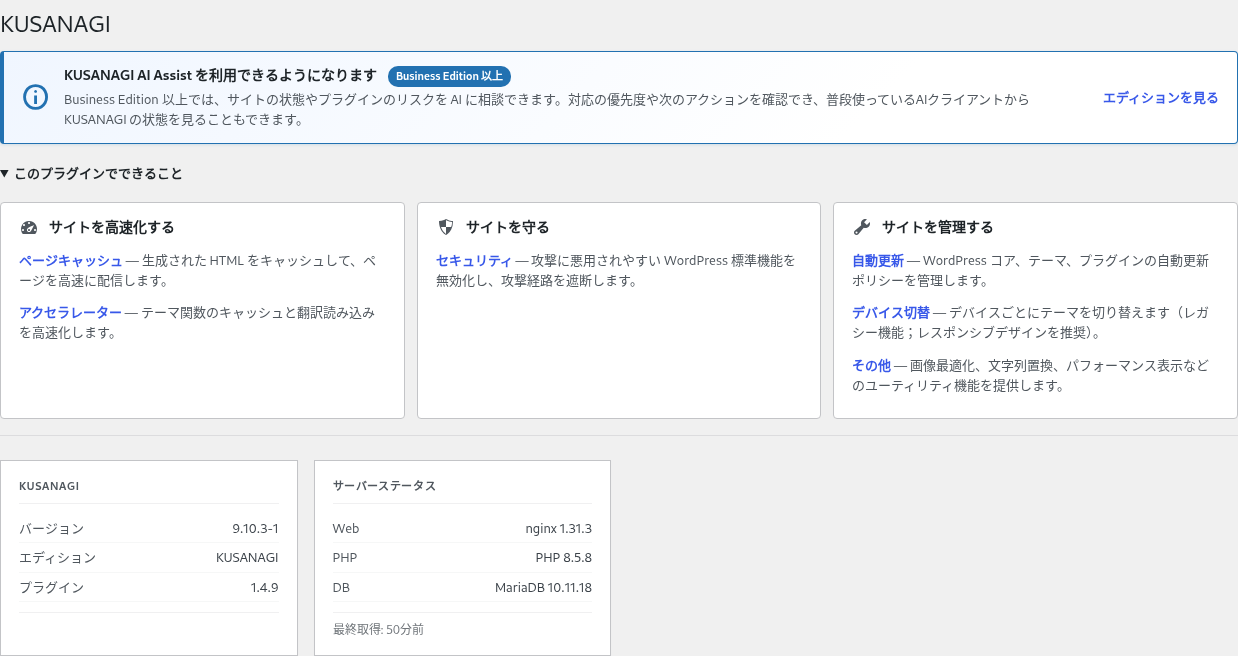
ダッシュボードでは、このプラグインで利用できる機能、KUSANAGIのバージョンとエディション、Webサーバー・PHP・データベースの状態を確認できます。無償版では、Business Edition以上で利用できるAI Assistへの案内も表示されます。
設定
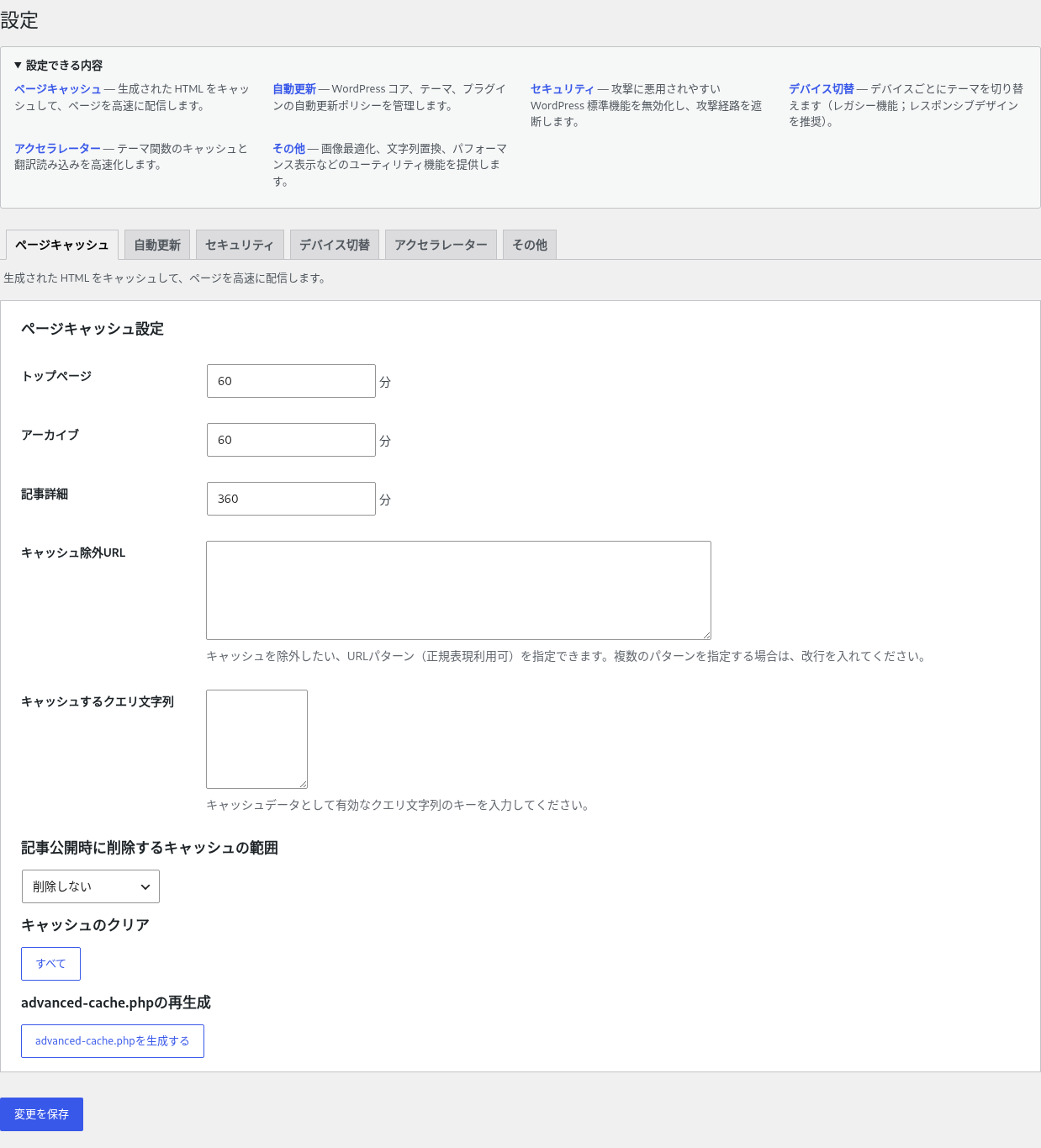
「KUSANAGI」から「設定」を開き、タブを切り替えて各機能を設定します。設定画面上部の「設定できる内容」には、各タブの概要とリンクが表示されます。
ページキャッシュ
生成したHTMLを一定時間保存して再利用し、ページを高速に配信します。WordPressに組み込まれているKUSANAGIのbcacheを利用します。
bcacheを有効にするには、仮想マシンへSSHでログインし、rootユーザーで次のコマンドを実行します。
# kusanagi bcache on [profile][profile]にはbcacheを有効にするKUSANAGIプロファイル名を指定します。
- トップページ・アーカイブ・記事詳細:キャッシュの有効時間を分単位で指定します。
- キャッシュ除外URL:キャッシュ対象外にするURLパターンを指定します。正規表現を利用でき、複数指定する場合は改行で区切ります。
- キャッシュするクエリ文字列:キャッシュデータとして扱うクエリ文字列のキーを指定します。
- 記事公開時に削除するキャッシュの範囲:記事公開時に削除する範囲を「削除しない」「記事のみ」「記事とトップページ」「すべて」から選択します。
- キャッシュのクリア:生成済みキャッシュをすべて削除します。アクセスの多いサイトでは、直後に一時的な負荷が発生する場合があります。
- advanced-cache.phpの再生成:キャッシュ設定を反映するファイルを再生成します。
自動更新
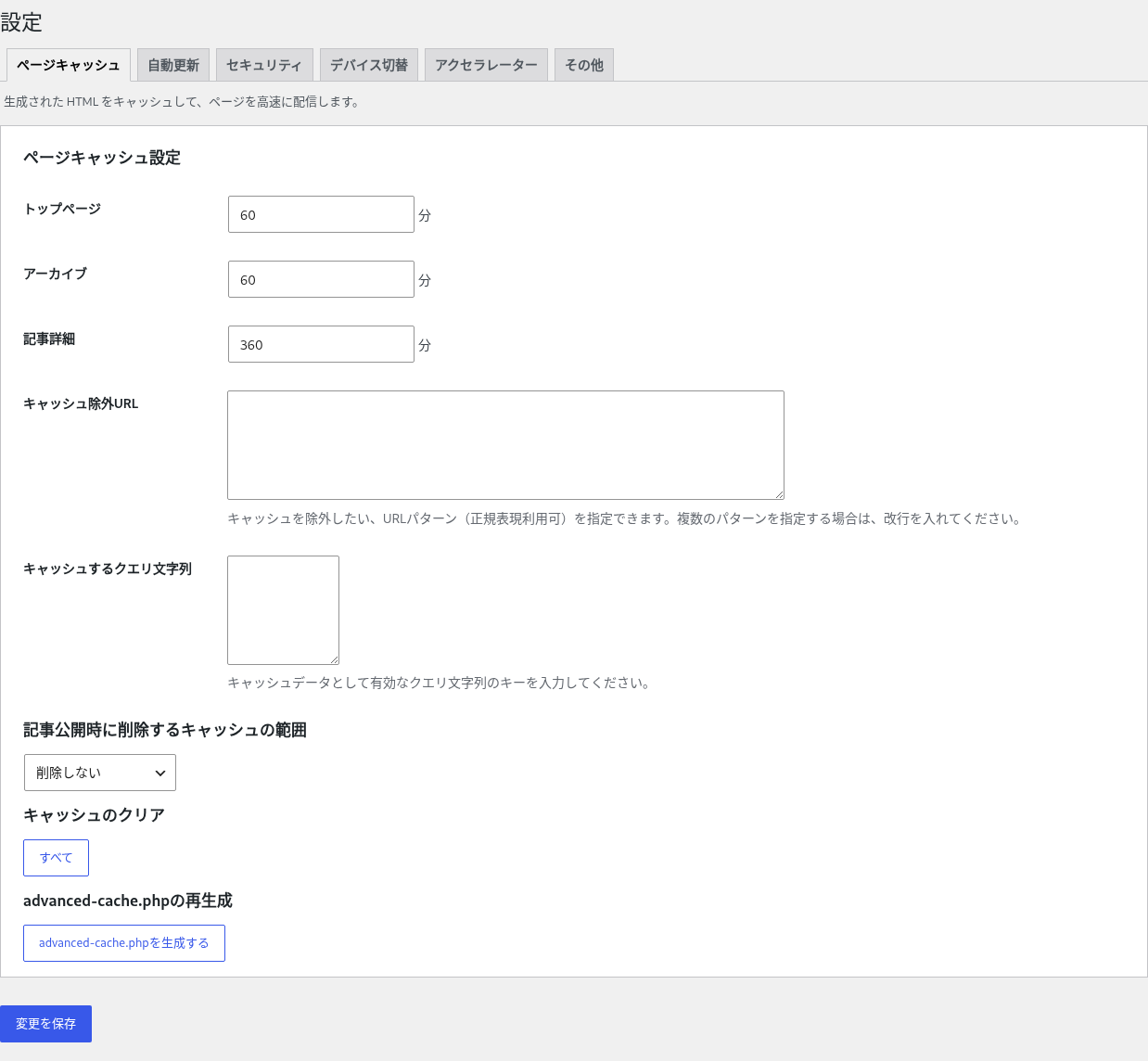
WordPressコア、プラグイン、テーマ、翻訳データの自動更新ポリシーと実行スケジュールを管理します。
- 翻訳:自動更新の有効・無効を選択します。
- プラグイン:「すべて無効」「個別に設定」「すべて有効」から選択します。
- テーマ:「すべて無効」「個別に設定」「すべて有効」から選択します。
- WordPressコア:「すべて無効」「マイナー更新有効」「メジャー更新有効」から選択します。
- 自動更新スケジュール:曜日と時刻を指定します。スケジュール設定を有効にしない場合は、WordPressの標準スケジュールで実行されます。
画面下部では、使用中のテーマとプラグインの自動更新状態を確認できます。個別設定を選んだ場合は、WordPressのプラグイン一覧またはテーマ一覧で対象ごとに設定します。
wp-config.phpを設定する
KUSANAGI 専用プラグインから自動更新を実行するには、対象プロファイルのwp-config.phpでFTPパスワードを有効にする必要があります。初期状態ではFTP_PASSの定義がコメントアウトされているため、コメントアウトを外し、KUSANAGIのログインパスワードを設定します。
// 変更前
// define('FTP_PASS', '*****');

// 変更後
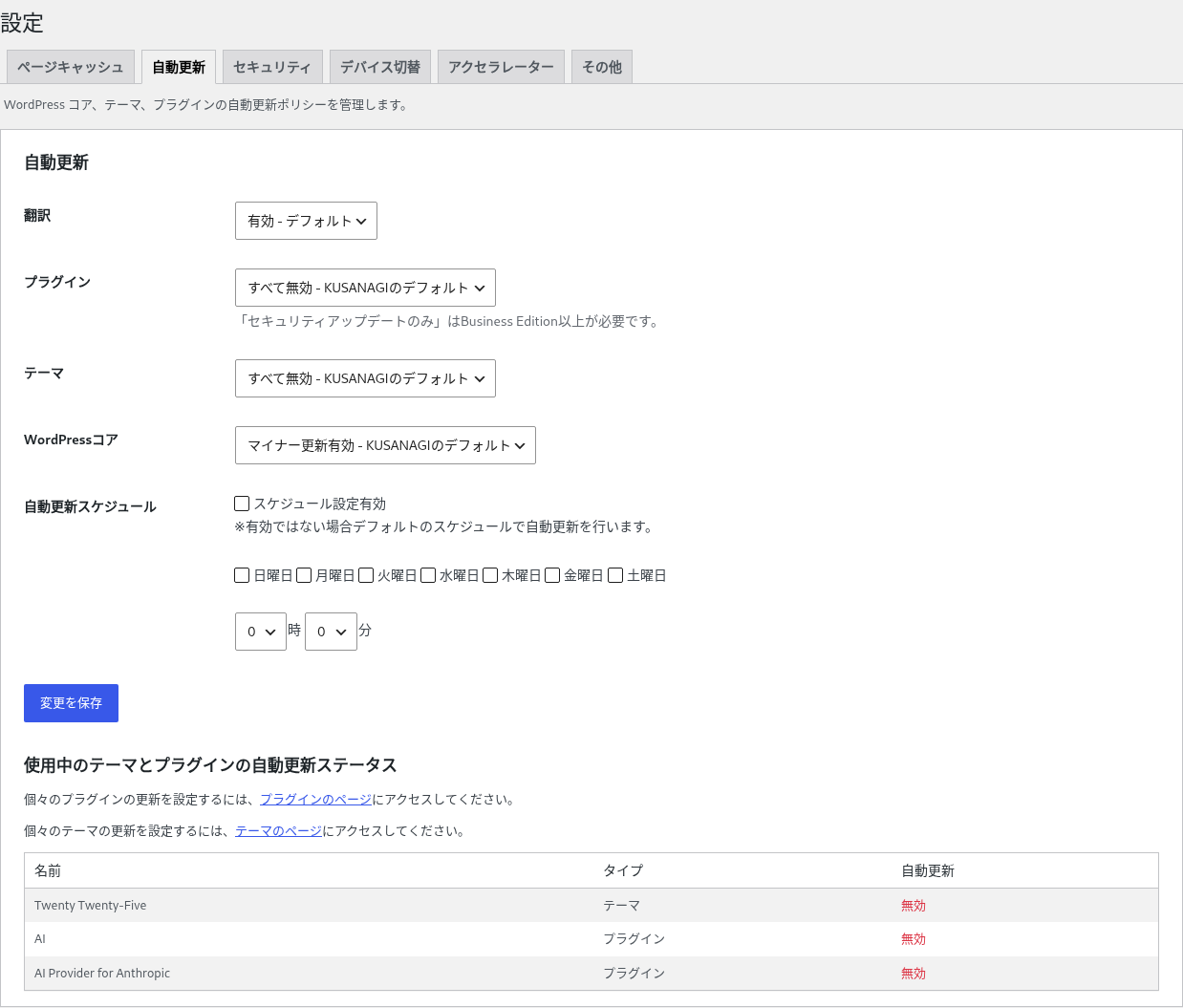
define('FTP_PASS', '<KUSANAGIのログインパスワード>');パスワードには、kusanagi initの--passwdで指定した値を使用します。コメントアウトされたまま、またはパスワードが正しくない場合は、自動更新画面の上部にエラーが表示され、自動更新を実行できません。
FTP_PASS設定後の自動更新画面セキュリティ
攻撃に利用されやすいWordPress標準機能を停止し、ログイン画面を保護します。
不要な機能の停止
- XML-RPC:XML-RPCを無効化します。
- WP REST API ユーザーエンドポイント:ユーザー情報を取得するREST APIエンドポイントを無効化します。
- 投稿者アーカイブ(?author=N)によるユーザー名列挙:投稿者IDを利用したユーザー名の推測を防ぎます。
ログイン保護
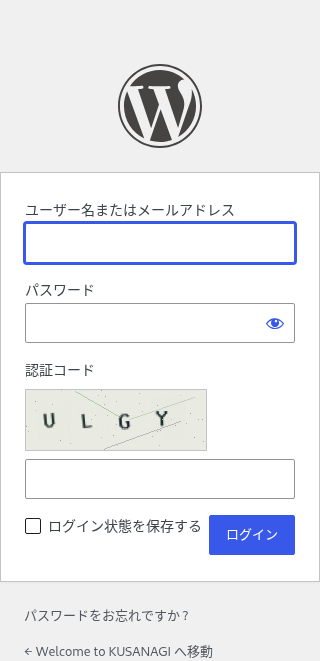
- 管理者ログインCAPTCHA:WordPressログイン画面に4文字の認証コードを追加します。
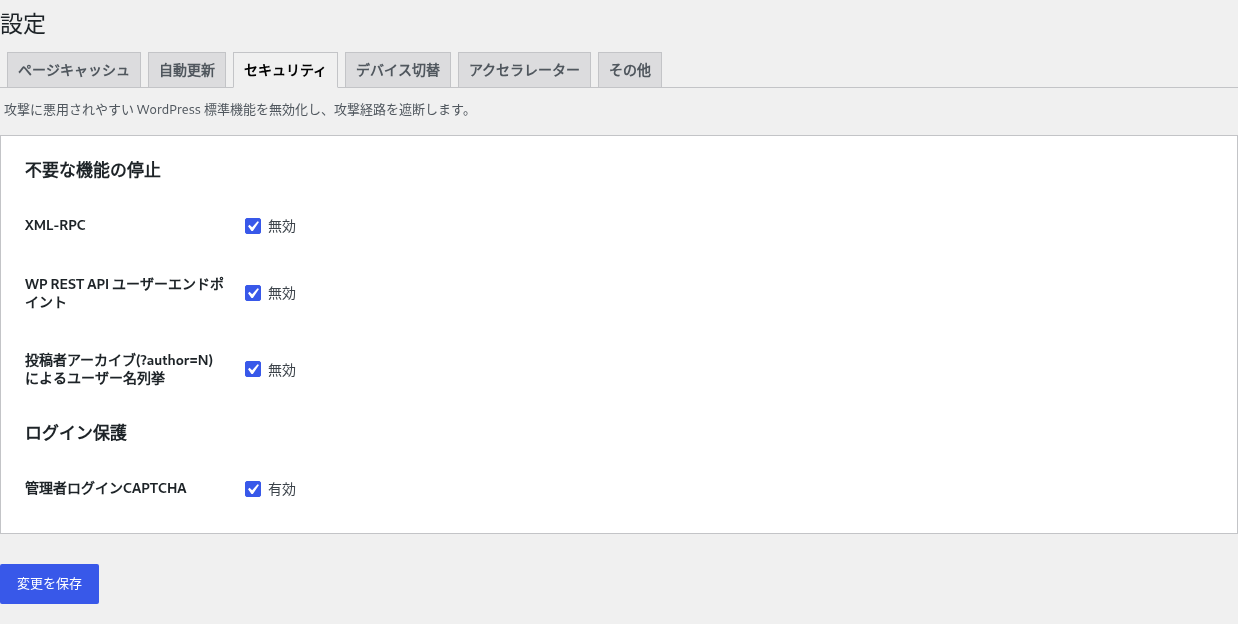
管理者ログインCAPTCHAを有効にする
- 「設定」の「セキュリティ」タブを開きます。
- 「ログイン保護」の「管理者ログインCAPTCHA」で「有効」にチェックを入れます。
- 「変更を保存」を選択します。
有効化すると、WordPressログイン画面に認証コード画像と入力欄が表示されます。画像を選択すると新しい認証コードへ更新できます。認証コードは一定時間で期限切れになり、一度使用すると無効になります。
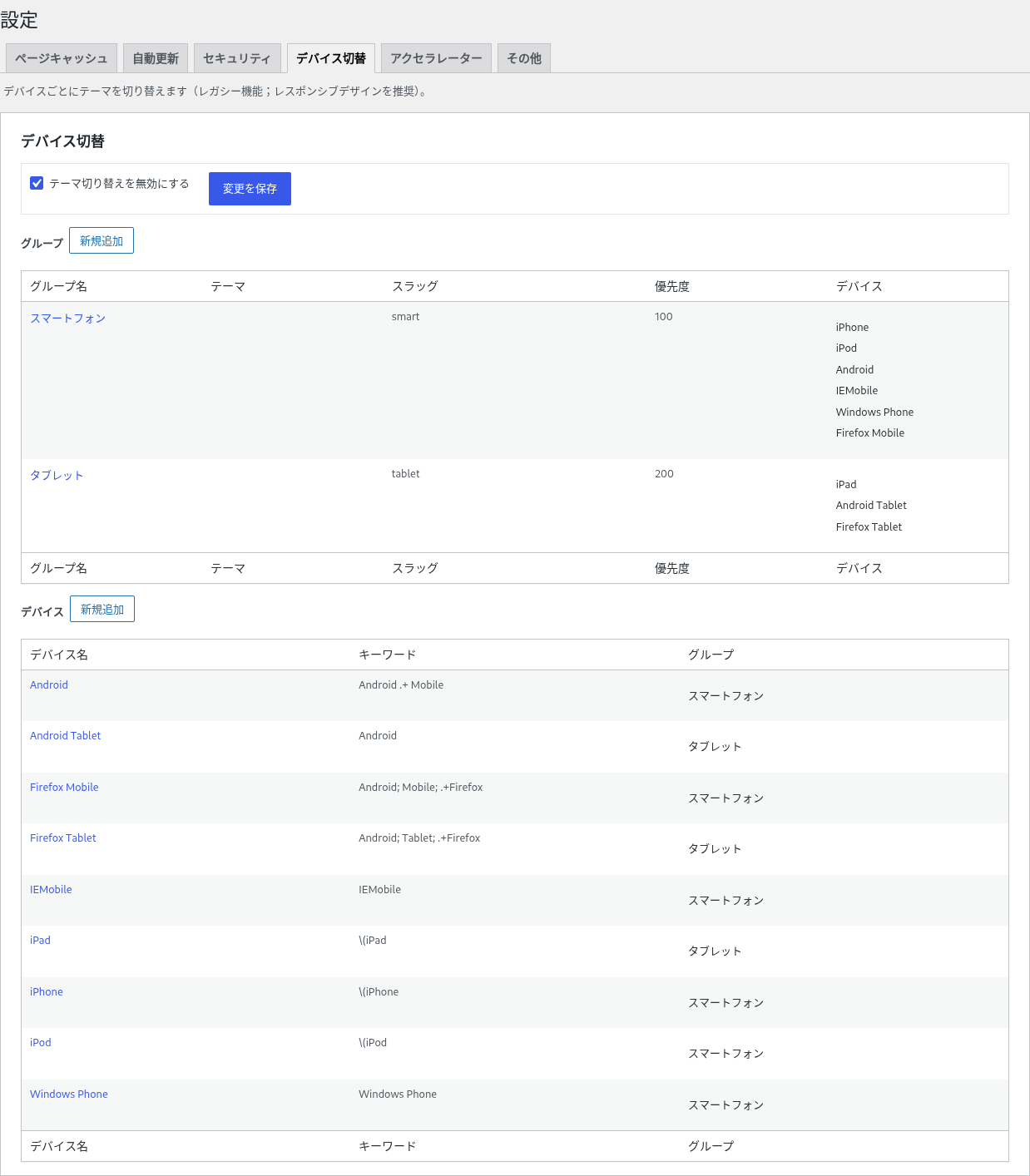
デバイス切替
スマートフォンやタブレットなどの端末ごとに表示テーマを切り替えるレガシー機能です。現在はレスポンシブデザインを推奨します。
- テーマ切り替えを無効にする:機能の有効・無効を切り替えます。
- グループ:端末グループごとにテーマ、スラッグ、優先度を設定します。
- デバイス:各端末を所属させるグループを設定します。一般的な端末は初期登録されています。
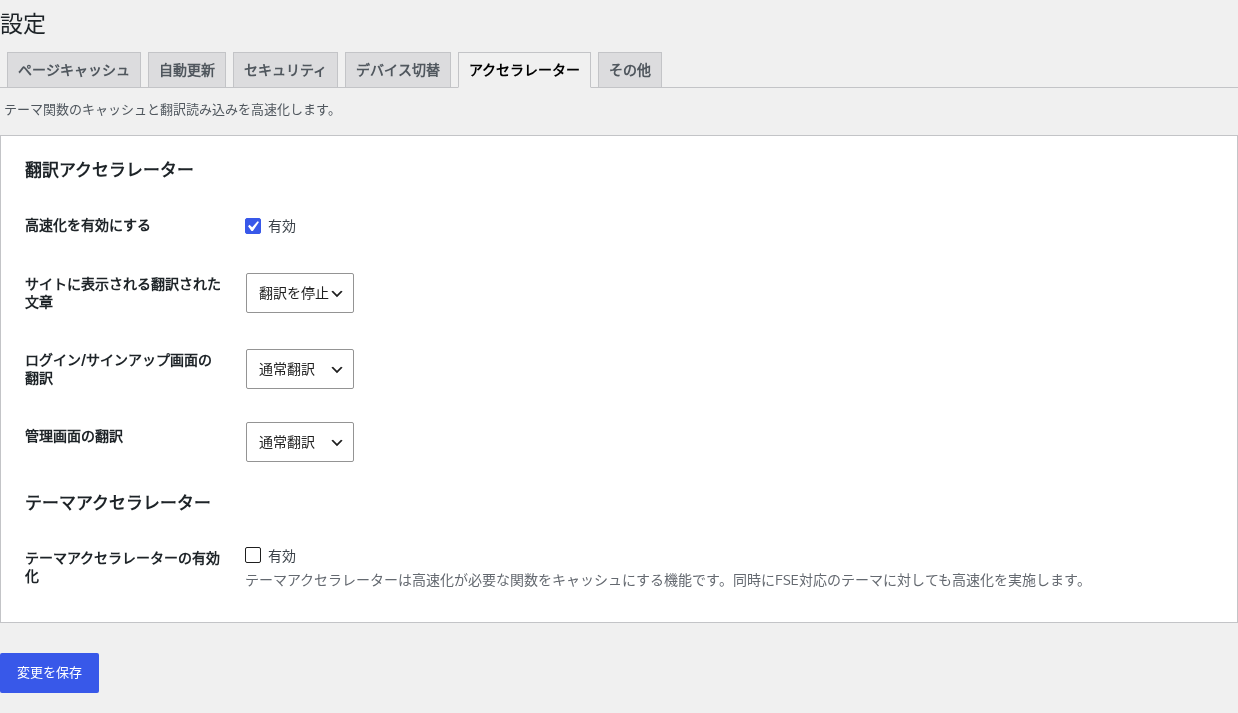
アクセラレーター
翻訳アクセラレーター
WordPress本体、プラグイン、テーマの翻訳処理を停止またはキャッシュし、翻訳データの読み込みを高速化します。サイト表示、ログイン画面、管理画面ごとに動作を選択できます。翻訳が必要なサイトでは「翻訳を停止」を選ばないでください。
テーマアクセラレーター
高速化が必要なテーマ関数をキャッシュします。FSE対応テーマにも適用されます。「テーマアクセラレーターの有効化」にチェックを入れて保存します。
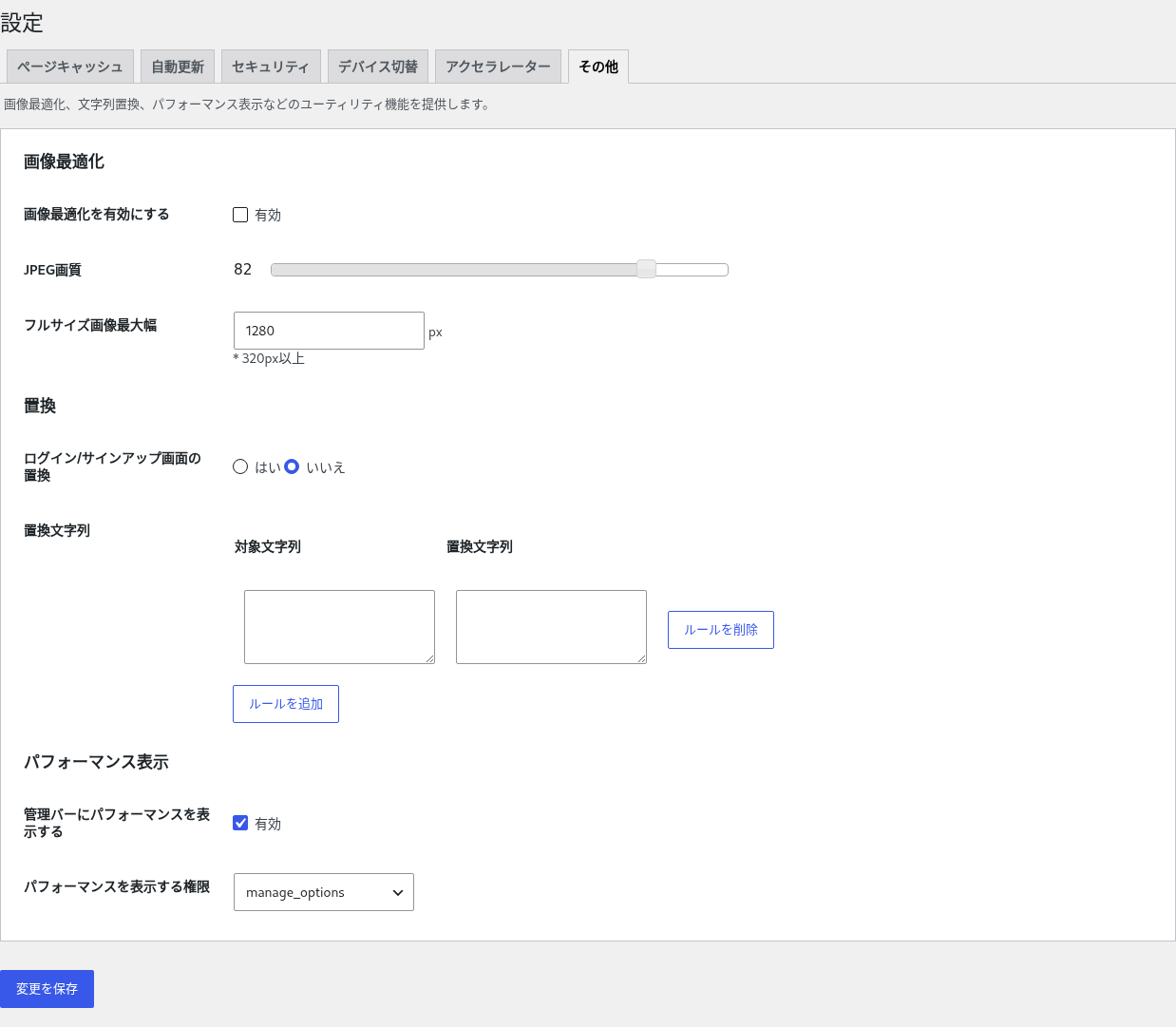
その他
- 画像最適化:アップロード時にJPEG画質と画像の最大幅を調整します。最大幅は320px以上で指定します。
- 置換:WordPressが出力する文字列を指定したルールで置換します。ログイン・サインアップ画面へ適用するかも選択できます。
- パフォーマンス表示:管理バーにWordPressの実行時間とクエリ数を表示します。表示に必要な権限を指定できます。
インフォメーション
KUSANAGI関連モジュールの更新情報、KUSANAGI Tech Column、イベント・セミナーの案内を確認できます。
サポート
ドキュメント、FAQ、ユーザーフォーラム、公式SNS、有償サポートサービスなどの参照先を確認できます。


