
KUSANAGI AI Assistは、KUSANAGI 専用プラグインへ診断・AI関連機能を追加するプラグインです。Business EditionまたはPremium Editionで利用できます。
ページキャッシュ、自動更新、セキュリティなどの共通機能は、KUSANAGI 専用プラグインの設定を参照してください。製品の特徴と利用場面は、KUSANAGI AI Assist プラグインの紹介ページで確認できます。
利用条件
- KUSANAGI Business EditionまたはPremium Edition
- WordPress 7.0以上
- 最新版のKUSANAGI本体、KUSANAGI 専用プラグイン、KUSANAGI AI Assist
プラグインアドバイザーと環境診断は、AIプロバイダーを設定していない状態でも診断結果を確認できます。診断結果へのAIアドバイスとプラグイン重複チェックを利用する場合は、追加のAI設定が必要です。
管理画面
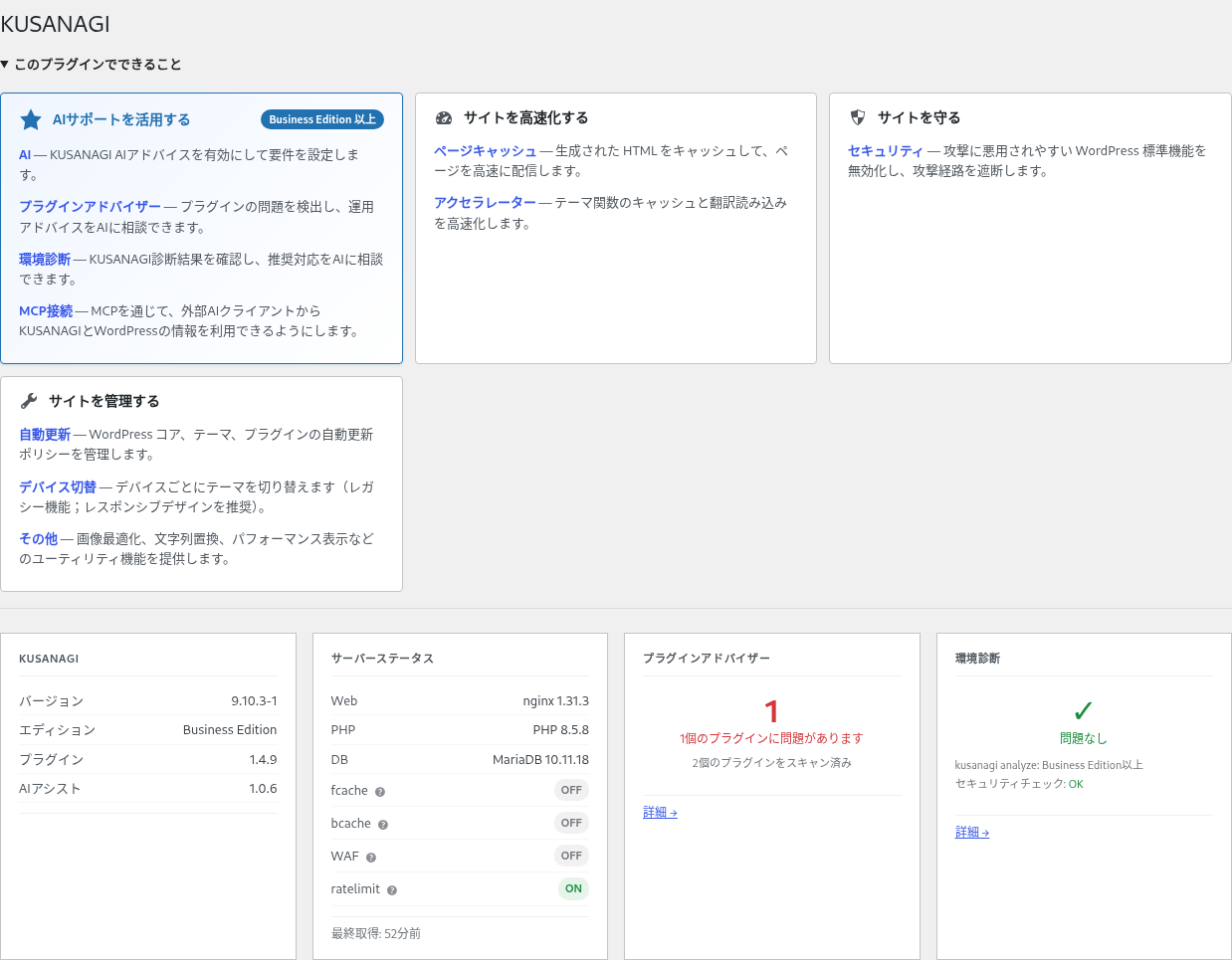
KUSANAGI AI Assistが読み込まれると、KUSANAGIのダッシュボードにAI機能、プラグインアドバイザー、環境診断の案内と状態が追加されます。「設定」には「AI」「プラグインアドバイザー」「環境診断」「MCP接続」タブが追加され、左メニューに「アドバイザー」が表示されます。
AIアドバイスを設定する
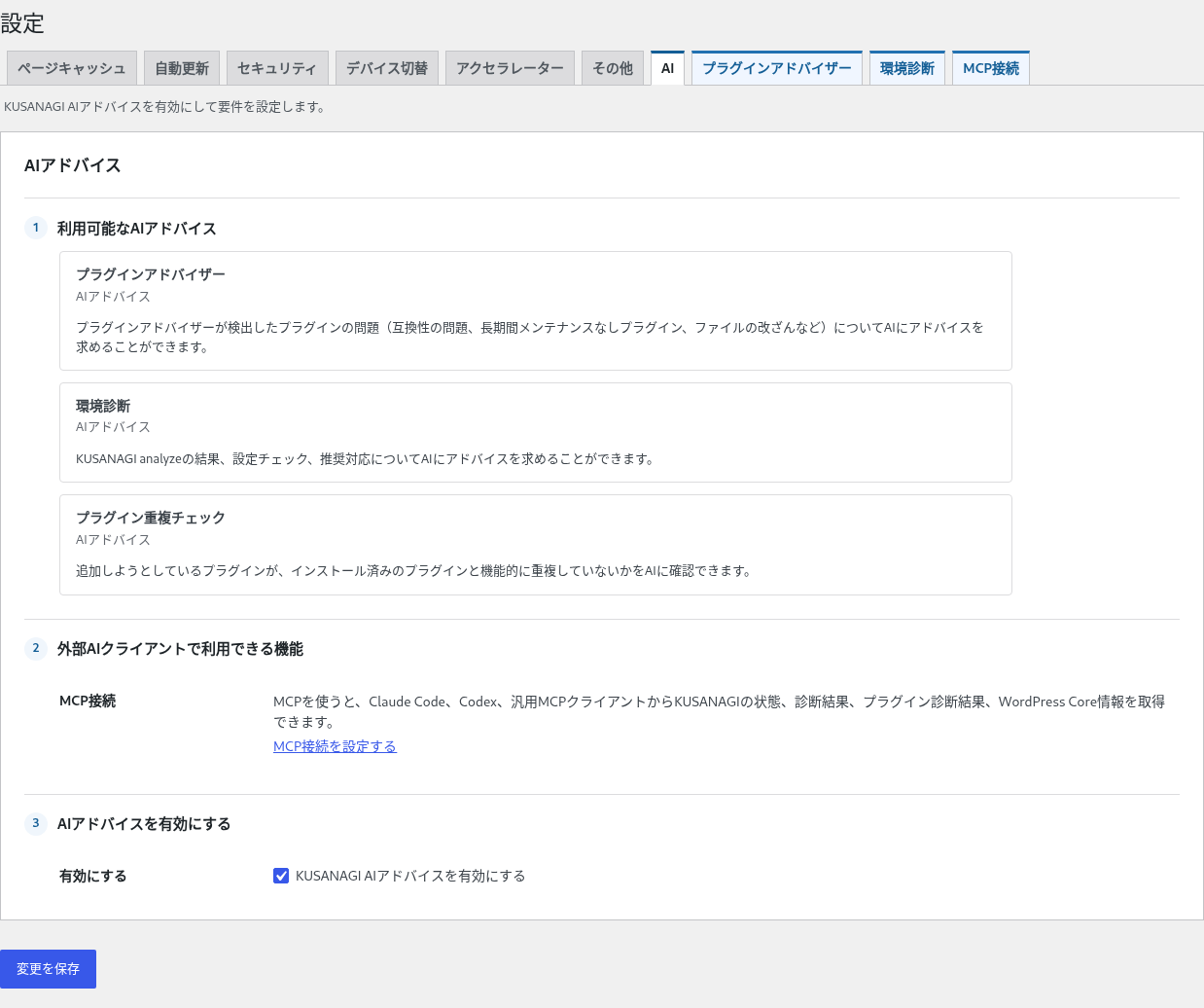
WordPress管理画面の「KUSANAGI」から「設定」を開き、「AI」タブへ移動します。必要な設定が画面上で自動確認されます。
- WordPress AIプラグインをインストールして有効化します。
- 利用するAIプロバイダープラグインをインストールして有効化します。
- WordPress管理画面の「設定」から「コネクタ」を開き、プロバイダーを承認してAPIキーを保存します。
- WordPress AIプラグインの設定で「アビリティエクスプローラー」を有効化します。
- KUSANAGIの「設定」から「AI」を開き、「KUSANAGI AIアドバイスを有効にする」にチェックを入れて保存します。
APIキーは利用するAIプロバイダーから取得します。料金、利用上限、送信データの扱いはプロバイダーごとに異なるため、各サービスの条件を確認してください。
AIプロバイダーへ送信される情報
AIアドバイスを実行すると、質問と判定に必要な情報が、設定したAIプロバイダーへ送信されます。プラグイン重複チェックでは、導入候補のプラグイン名・説明、検証対象サイトにインストールされているプラグインの名称・説明、KUSANAGIの機能一覧を送信します。環境診断やプラグイン診断からAIへ相談する場合は、表示されている診断結果も送信対象です。
機密情報を含むサイトで利用する場合は、送信内容とAIプロバイダーのデータ利用条件を確認してください。APIキーそのものが質問内容として送信されることはありません。
プラグインアドバイザー
インストールされているプラグインについて、互換性、長期間メンテナンスされていない状態、WordPress.orgで配布されているファイルとの差異を定期的に確認します。
診断を設定する
「KUSANAGI」の「設定」から「プラグインアドバイザー」を開きます。
- チェック頻度:自動診断を実行する頻度を選択します。
- メンテナンスなし期間:最終更新から何年経過したプラグインを警告するか指定します。
診断結果を確認する
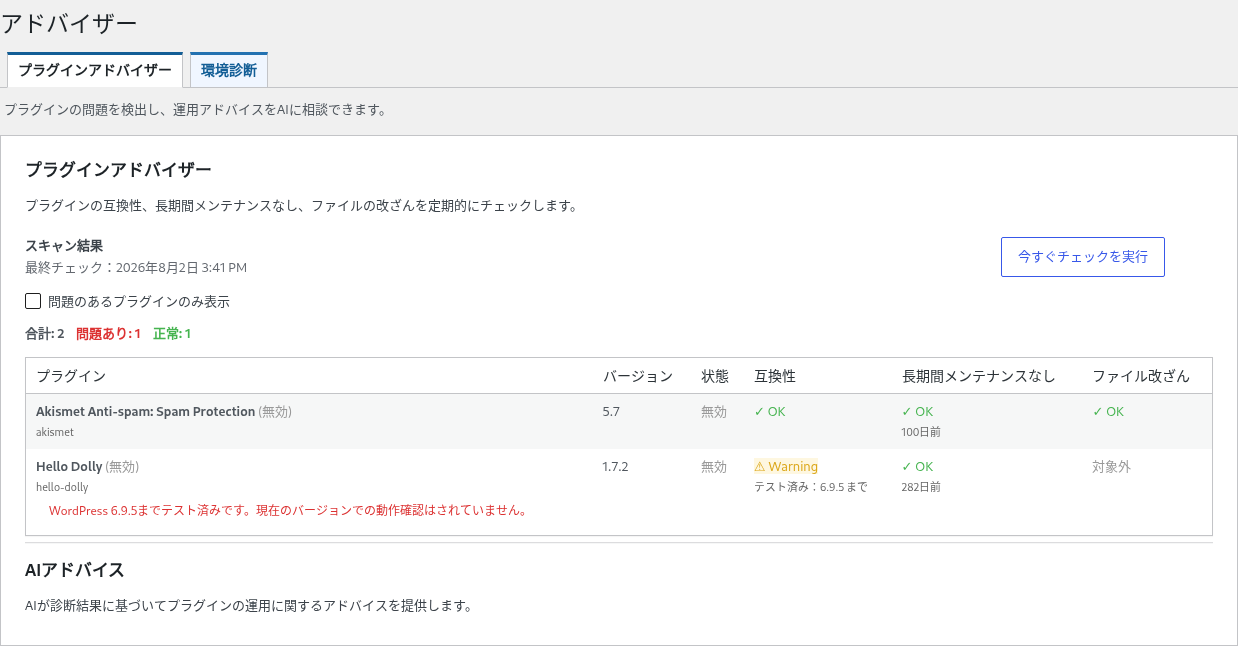
「KUSANAGI」から「アドバイザー」を開き、「プラグインアドバイザー」タブへ移動します。「今すぐチェックを実行」を選択すると、その場で再診断できます。
| 項目 | 確認内容 |
|---|---|
| 互換性 | 現在のWordPressバージョンとの互換性情報 |
| 長期間メンテナンスなし | 設定した期間を超えて更新されていないか |
| ファイル改ざん | WordPress.orgのチェックサムとファイルが一致するか |
「問題のあるプラグインのみ表示」で警告やエラーのある項目に絞り込めます。WordPress.org以外から導入したプラグインなど、チェックサムが提供されていない場合は「対象外」と表示されます。
診断結果についてAIへ相談する
AIアドバイスが有効な場合は、診断結果に基づいて問題への対処や代替プラグインをAIへ相談できます。画面に用意された質問を選択して実行します。
プラグイン重複チェック
追加しようとしているプラグインが、インストール済みプラグインまたはKUSANAGIの組み込み機能と重複していないかをAIへ確認します。この機能を利用するには、AIアドバイスの設定が完了している必要があります。
- WordPress管理画面の「プラグイン」から「プラグインを追加」を開きます。
- 導入を検討しているプラグインを検索します。
- 対象プラグインの「重複チェック」を選択します。
- 「重複あり」「重複なし」「一部重複」の判定と理由を確認します。
- 競合や二重管理の可能性を確認してから、インストールするか判断します。
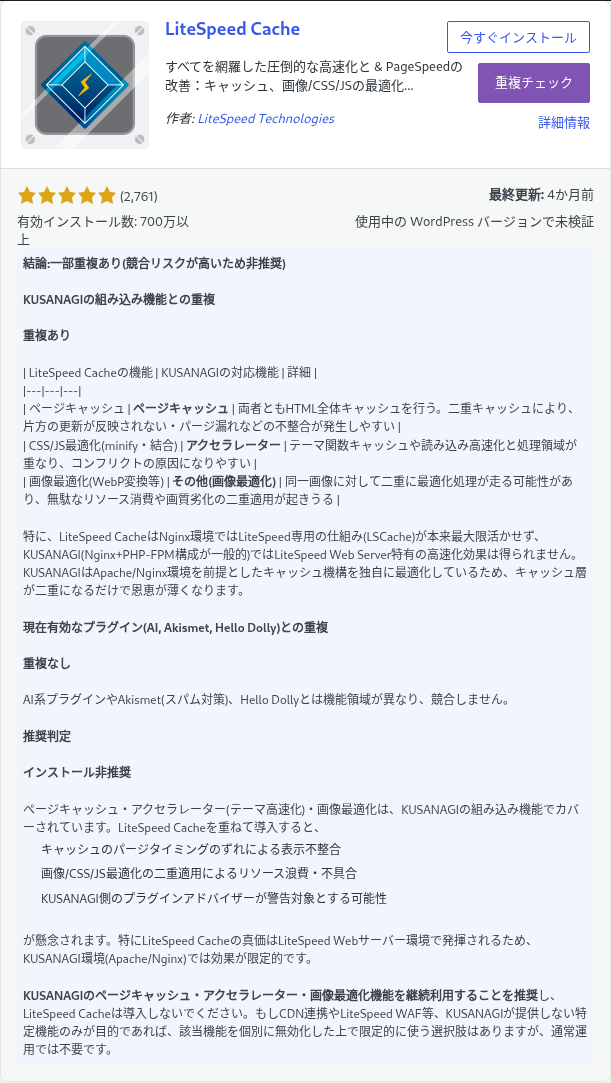
AIの回答は判断材料です。互換性や安全性を保証するものではありません。プラグインの公式情報、更新状況、検証環境での動作確認も併せて行ってください。
環境診断
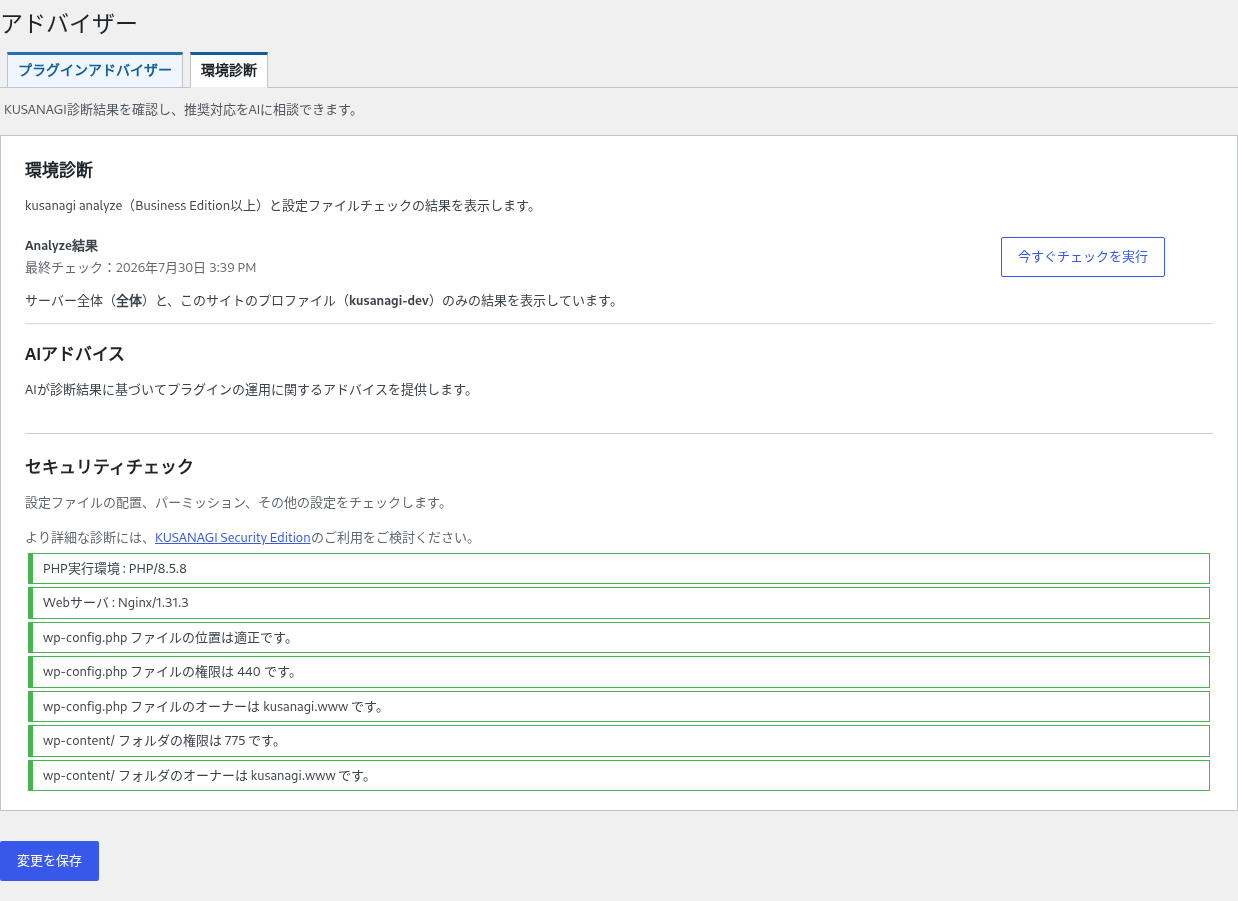
KUSANAGIのサーバー環境とWordPressの設定状態を確認します。「KUSANAGI」の「設定」から「環境診断」を開き、kusanagi analyzeを自動実行する頻度を指定できます。
診断結果は「KUSANAGI」の「アドバイザー」から「環境診断」を開いて確認します。
- Analyze結果:
kusanagi analyzeの結果をALERT、NOTICE、INFOに分けて表示します。 - セキュリティチェック:PHPとWebサーバーのバージョン、
wp-config.phpとwp-contentの配置、権限、所有者を確認します。 - AIアドバイス:AIアドバイスが有効な場合、検出された問題、アラート、修正方法をAIへ相談できます。
外部AIアシスタントから確認する
Claude Desktop、Claude Code、Codex、汎用MCPクライアントからKUSANAGIの状態や診断結果を参照する場合は、KUSANAGI AI Assist プラグインのMCP接続を参照してください。MCP接続は、WordPress管理画面内のAIアドバイスとは独立して利用できます。


